
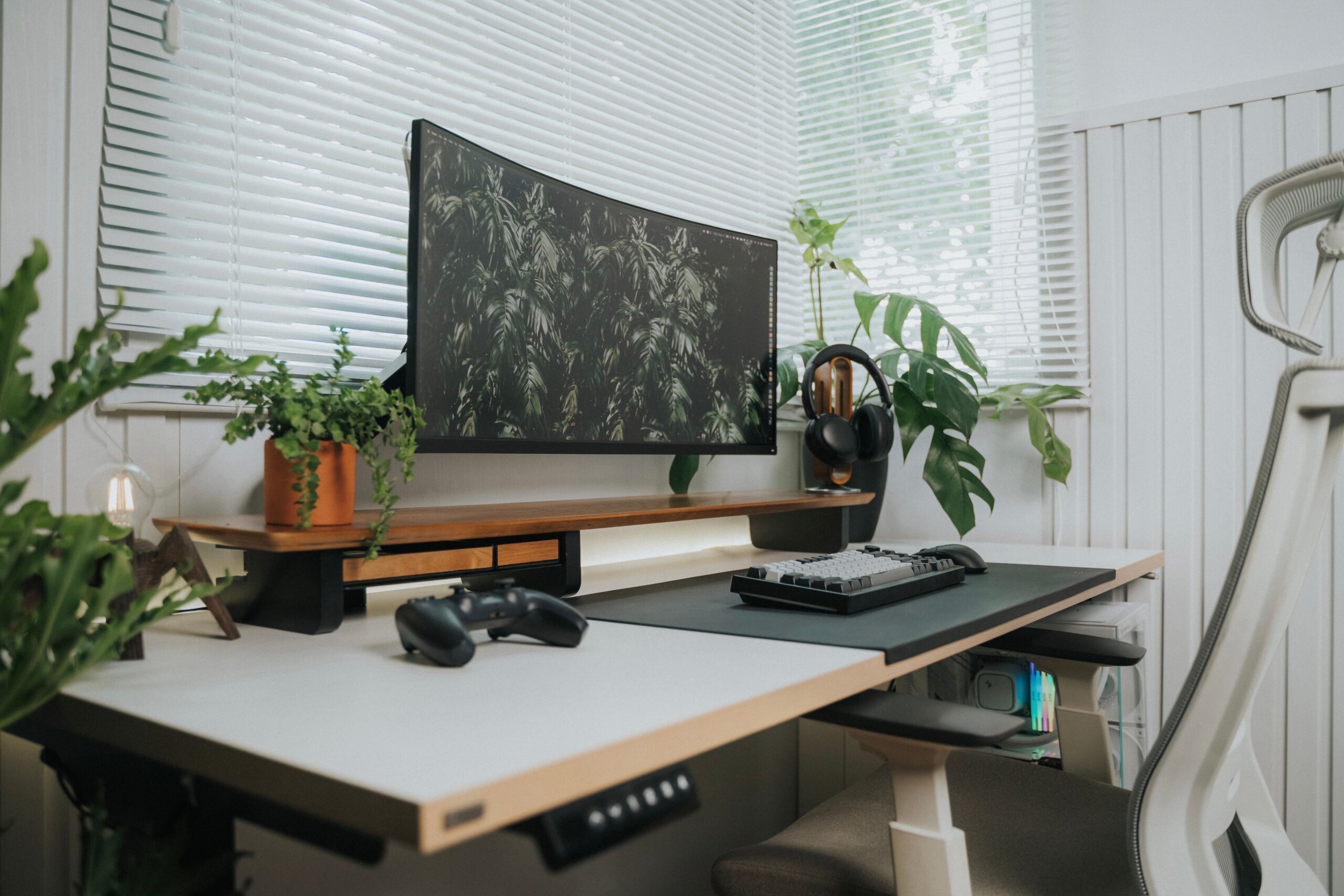
長時間パソコンに向かっていると、首や肩、腰、目などに疲れを感じることがあります。
こうした負担は、単純に「長く座っていること」だけで決まるわけではありません。
椅子の高さ、画面の位置、キーボードやマウスまでの距離など、毎日繰り返している小さな姿勢や動作も積み重なります。
そのため、疲れにくい仕事環境を考えるときは、高価な家具を買う前に、身体を無理に曲げる・伸ばす・固定する原因がないかを確認することから始めます。
この記事のポイント
- 椅子とデスクの高さを最初に確認する
- 画面と入力機器を別々に調整する
- 頻繁に使うものを身体の近くへ置く
- 照明と画面の明るさの差を小さくする
- 「良い姿勢」を固定するより姿勢を変える
まず椅子とデスクの高さを合わせる
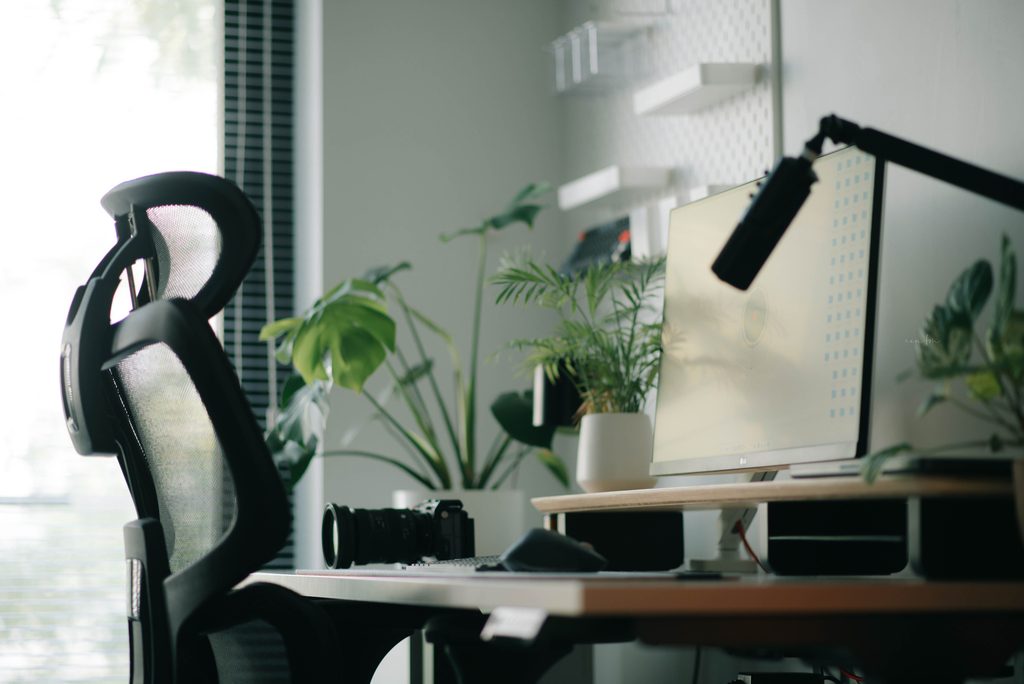
デスク環境を見直すなら、最初に確認したいのが椅子と机の高さです。
椅子へ座ったときに足元が安定せず、身体を支えるために余計な力が必要になる状態では、長時間の作業がしにくくなります。
まず、椅子へ深く座った状態で足元が安定する高さに調整します。
次に、その状態でキーボードへ手を置いてみます。
肩を持ち上げなければ入力できない、逆に腕を大きく下げなければならないという場合は、椅子とデスクの組み合わせが合っていない可能性があります。
大切なのは、特定の数字に合わせることではなく、普段の作業をするときに身体のどこかへ無理な力が入り続けていないかを見ることです。
新しいチェアを買う前に、現在の椅子の高さを少しずつ変え、キーボードを操作したときの肩や腕の位置まで確認してみましょう。
モニターとキーボードを別々に調整する
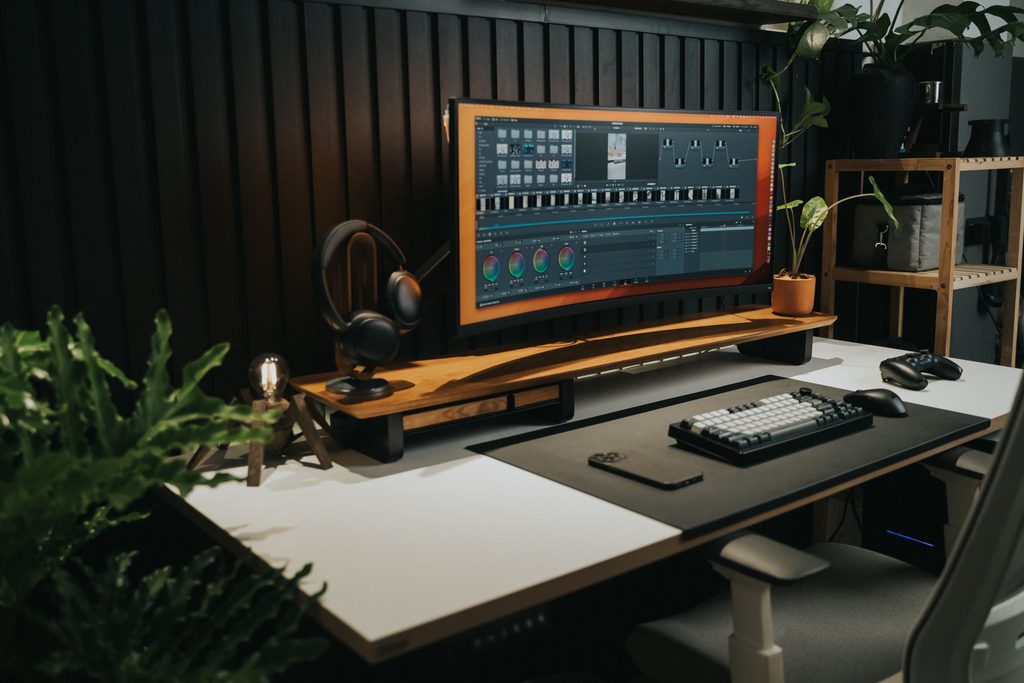
ノートPCだけで仕事をしている場合、画面とキーボードの位置を別々に調整できません。
画面を見やすい位置へ近づけるとキーボードも動き、入力しやすい位置へ戻すと画面が低くなる。この制約が、長時間作業では問題になることがあります。
作業時間が長い場合は、外付けモニターを使うか、ノートPCをスタンドなどで持ち上げて、外付けキーボードとマウスを使う方法があります。
これによって、「見る位置」と「手を置く位置」を別々に調整できます。
画面を見るたびに頭を大きく下げる、あるいは身体を前へ寄せなければ文字が読めない状態なら、モニターの高さだけでなく距離や文字サイズも含めて見直します。
モニター位置だけを調整して終わりではありません。画面を動かしたら、キーボードとマウスも改めて操作しやすい位置へ戻します。
キーボードとマウスを身体から離しすぎない
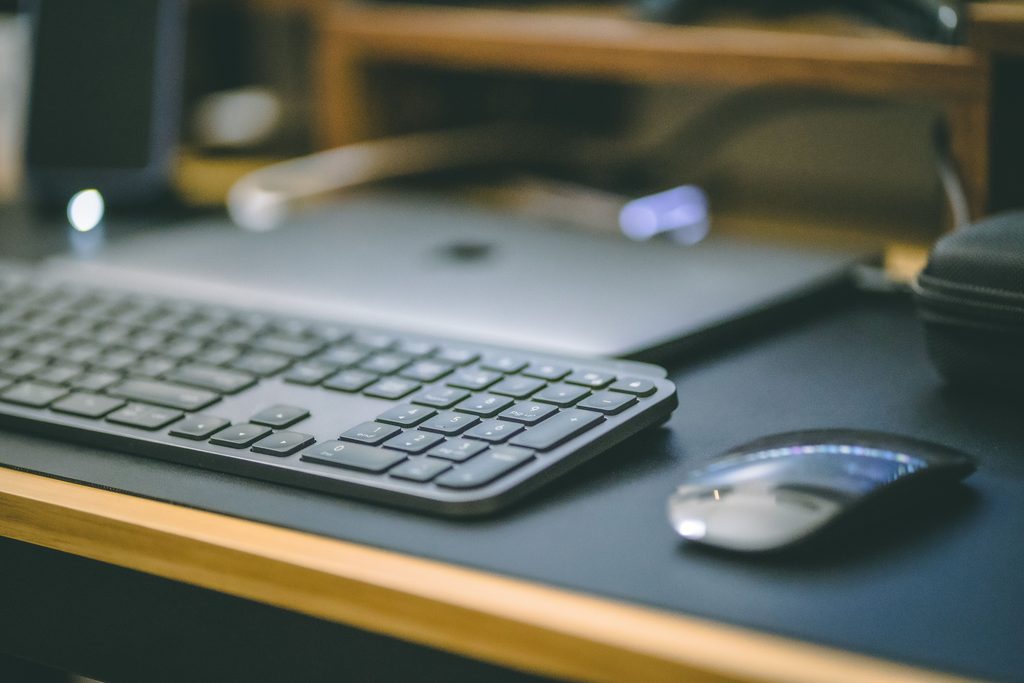
デスクが広くても、頻繁に操作するものまで遠くへ置く必要はありません。
キーボードやマウスが身体から離れすぎると、操作するたびに腕を前へ伸ばすことになります。
一度の動作は小さくても、長時間にわたって同じ動きを繰り返すなら、配置を変える意味があります。
基本的には、使用頻度の高いものほど身体の近くへ置きます。
- キーボード
- マウスやトラックパッド
- 頻繁に使うスマートフォン
- メモや筆記具
逆に、ときどきしか使わない機材は手元から外して構いません。
デスクの広さではなく、普段の操作範囲を小さくするという考え方です。
画面だけでなく部屋の明るさも見る
画面を見ていて疲れを感じる場合は、モニターの設定だけでなく周囲の明るさも確認します。
暗い部屋で画面だけが明るい、窓から入る光が画面へ映り込んでいる、照明が直接目に入るといった環境では、画面が見づらくなることがあります。
昼間はカーテンやブラインドで強い光を調整し、夜間はモニターだけが極端に明るく見えないようにします。
モニターの明るさも固定せず、部屋の状態や時間帯に応じて調整した方が使いやすくなります。
「モニターを暗くすればよい」と一つの設定だけで解決しようとせず、画面・窓・照明を含めて見え方を確認します。
デスクの上は「必要な動作」から配置する
快適なデスク環境というと、モニターアームやガジェットなどを追加することを考えがちです。
しかし、機材を増やすことで作業スペースが狭くなったり、頻繁に使うものを不自然な位置へ追いやったりすれば逆効果です。
まずはデスクへ何を置くかではなく、仕事中にどのような動作を繰り返しているかを見ます。
- 入力する
- マウスを操作する
- 画面を見る
- メモを取る
- 飲み物を取る
頻繁に行う動作ほど、身体を大きく動かさずに済む場所へ配置します。
逆に、毎日は使わないものは引き出しや棚へ移動しても問題ありません。
「何を置くか」より「どの動作を繰り返しているか」から配置を決めると、必要なものを判断しやすくなります。
一つの「正しい姿勢」を続けようとしない
椅子やモニターの位置を調整しても、長時間ずっと同じ姿勢で作業していれば疲れは出てきます。
そこで、「正しい姿勢を何時間も維持する」ことより、同じ姿勢を長時間固定しないことを意識します。
例えば、飲み物を取りに立つ、少し歩く、別の場所で資料を読むなど、仕事の流れの中へ姿勢を変える機会を入れます。
昇降デスクを使う場合も、立ち続けるための道具ではなく、座る姿勢と立つ姿勢を切り替えるために使う方が現実的です。
机や椅子を調整する目的は、身体を一つの姿勢へ固定することではありません。無理な姿勢を減らしながら、姿勢を変えやすい環境にすることです。
高価な道具を買う前に確認する5項目
長時間のデスクワークがつらくなると、高性能なチェア、昇降デスク、大型モニターなどへ目が向きます。
道具を変えることで改善する場合はありますが、現在の配置に問題がある状態では、買い替えても同じ使い方を繰り返す可能性があります。
まずは次の順番で確認します。
- 椅子へ座ったときに足元が安定しているか
- キーボード操作で肩や腕に無理がないか
- 画面を見るために頭や身体を大きく傾けていないか
- 頻繁に使うものへ毎回腕を伸ばしていないか
- 同じ姿勢を長時間続けていないか
ここまで確認しても調整できない部分があれば、その問題を解決するために必要な道具を検討します。
「疲れるから椅子を買う」ではなく、現在の環境のどこを調整できないのかを確認してから買う方が、必要な機能を判断しやすくなります。
まとめ|疲れにくいデスクは少しずつ調整する
長時間のデスクワークでは、一つの機材だけで環境が決まるわけではありません。
- 椅子と机の高さを確認する
- 画面と入力機器を別々に調整する
- 頻繁に使うものを手元へ置く
- 画面と周囲の明るさを確認する
- 不要な機材を手元から減らす
- 同じ姿勢を長時間固定しない
- 買い替える前に調整で解決できないか確認する
毎日使う場所だからこそ、一度で完成させる必要はありません。
実際に仕事をしながら、違和感のある位置を少しずつ変え、身体を無理に曲げたり伸ばしたりしなくても作業できる配置を探していくのが基本です。
コメント